Melaksanakan Kalibrasi Warna
Kalibrasi warna akan meningkatkan konsistensi warna pada beberapa pencetak dengan mengompensasi sedikit perbedaan warna saat mencetak akibat perbedaan individual atau usia penggunaan pencetak.
Melaksanakan kalibrasi warna akan mencetak pola pengujian (terintegrasi ke dalam pencetak) yang kemudian dibaca secara otomatis oleh pencetak.
Melalui pengoperasian ini, nilai pengaturan kalibrasi yang mencerminkan hasil pencetakan pola pengujian akan diset secara otomatis.
 Penting
-
Untuk meningkatkan ketepatan stabilitas warna ketika melaksanakan kalibrasi warna, jaga agar suhu dan kelembapan lingkungan tetap konstan setiap kalinya dalam batas suhu 15 sampai 30°C (59 sampai 86°F) dan batas kelembapan antara 40 sampai 60%.
Melaksanakan kalibrasi warna pada kondisi suhu dan kelembapan yang berbeda mungkin dapat mengganggu pencetak dalam melaksanakan pengaturan yang tepat.
-
Sebelum kalibrasi warna, pastikan pencetak tidak diarahkan ke sinar matahari langsung atau sumber cahaya kuat lainnya.
Jika pencetak diarahkan ke sumber cahaya yang kuat, pengaturan setelannya mungkin tidak tepat.
Rekomendasi Waktu untuk Kalibrasi Warna
Kami menganjurkan untuk melakukan kalibrasi warna dalam kondisi berikut ini.
- Setelah instalasi awal pencetak
- Setelah penggantian kepala cetak
- Jika warna tampak berbeda dari sebelumnya, meskipun menggunakan lingkungan pencetakan yang sama dalam kondisi yang sama
- Untuk mencetak dengan warna yang sama menggunakan beberapa pencetak
- Ketika ditampilkan panduan untuk melaksanakan ini
Melaksanakan Kalibrasi Warna
- Ukuran kertas yang dapat digunakan untuk kalibrasi warna
- Kertas ukuran A4 atau Letter, atau kertas ukuran A2 atau 17 x 22
Laksanakan kalibrasi warna menggunakan prosedur berikut.
-
Pilih
 Perawatan(Maintenance) pada layar BERANDA.
 -
Pilih Kalibrasi warna(Color calibration).
-
Pilih Atur otomatis(Auto adjust).
Layar konfirmasi akan muncul.
-
Pilih Ya(Yes).
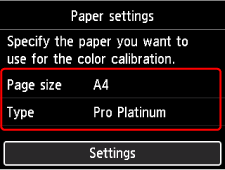
Layar setelan kertas akan muncul.
Tentukan Uk. hlmn(Page size) dan Tipe(Type) kertas yang akan digunakan, pilih Setelan(Settings), kemudian tekan tombol OK.
Untuk detailnya, lihat Tipe Media dan Tipe Pengaturan.
-
Muatkan selembar kertas yang ditentukan dalam langkah 4 ke dalam penyalur atas.
Penting-
Anda tidak dapat menggunakan tatakan penyaluran manual ketika melakukan kalibrasi warna.
-
-
Buka tatakan keluaran kertas secara perlahan.
Buka perpanjangan tatakan keluaran, kemudian tarik keluar pendukung keluaran kertas.
-
Tekan tombol OK.
Setelah pengukuran lingkungan dan kertas diperiksa, kalibrasi warna dilaksanakan, nilai pengaturan akan diset secara otomatis.
-
Ketika pesan penyelesaian muncul, tekan tombol OK.
Item Menu Lainnya
-
Fngsikn/disfngsikn nilai pngaturn(Enable/disable adjustment values)
Anda dapat memilih apakah akan menerapkan nilai pengaturan kalibrasi saat mencetak.
Namun, jika setelannya berbeda dengan Nilai Kalibrasi(Calibration Value) pengandar pencetak, nilai yang ditentukan dalam pengandar pencetak akan diprioritaskan.
-
Set ulang nilai pengaturan(Reset adjustment values)
Menghapus nilai pengaturan kalibrasi warna.
